 Kontaktieren Sie uns
 Kundenbereich


 Besucher LWS
Diesen Artikel bewerten :
Dieser Artikel war hilfreich für Sie ?
 Ja
Ja
 Nicht
Nicht
 Gelesener Artikel
19940 mal
Gelesener Artikel
19940 mal Merci ! N'hésitez pas à
poser des questions sur nos documentations si vous souhaitez plus d'informations et nous aider à les
améliorer.
Merci ! N'hésitez pas à
poser des questions sur nos documentations si vous souhaitez plus d'informations et nous aider à les
améliorer.Vous avez noté 0 étoile(s)



Sommaire
Procédure
Betroffener Dienst : WordPress
Betroffenes Panel : WordPress-Administration
Schwierigkeitsgrad : Anfänger
WordPress-Updates beheben Sicherheitslücken und Fehler und können neue Funktionen hinzufügen. [PERSON_NAME], aber auch die auf Ihrer Website installierten Erweiterungen und Themes.
Diese Hilfe erklärt Ihnen, wie Sie [PERSON_NAME] über das WordPress-Dashboard durchführen und wie Sie überprüfen, ob Ihre Website nach dem Vorgang korrekt funktioniert.
Diese Hilfe betrifft [PERSON_NAME] WordPress.
Sie möchten lieber das LWS Panel verwenden? [PERSON_NAME] die Hilfe: Wie verwalte ich die Updates meiner WordPress-Website mit dem WP Manager?
Sie müssen über ein WordPress-Konto mit der Rolle Administrator verfügen.
Erstellen Sie außerdem ein aktuelles Backup der Dateien und der Datenbank Ihrer Website. So können Sie zum vorherigen Zustand zurückkehren, falls ein Update zu einer Inkompatibilität führt.
Prüfen Sie vor einem größeren WordPress-Update, ob Ihr Theme und Ihre wichtigsten Erweiterungen mit der neuen Version kompatibel sind. Diese Vorsichtsmaßnahme ist besonders wichtig für einen Online-Shop oder eine Website, die einen Page Builder verwendet.
Ein Update kann die Dateien des WordPress-Kerns, einer Erweiterung oder eines Themes ersetzen. Direkt in diesen Dateien vorgenommene Änderungen können verloren gehen. Sichern Sie Ihre Anpassungen, bevor Sie fortfahren.
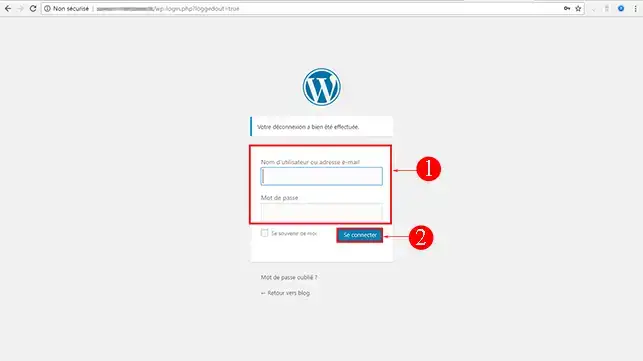
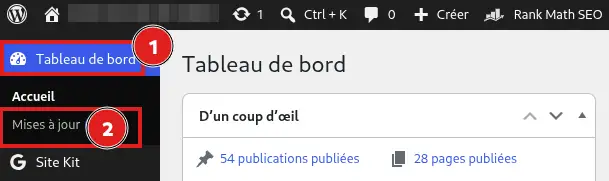
Diese Seite fasst die verfügbaren Updates für WordPress, Erweiterungen, Themes und Übersetzungen zusammen.
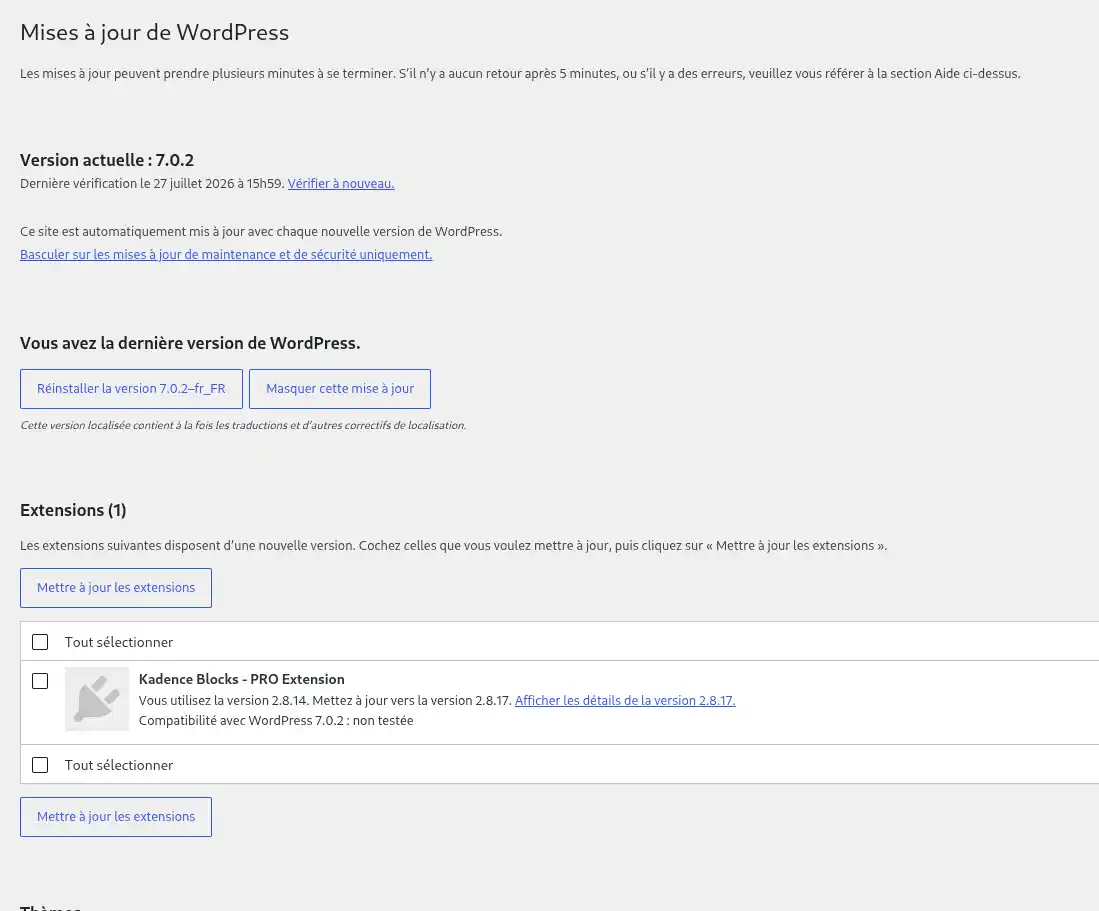
Sie können auf Erneut prüfen klicken, wenn ein angekündigtes Update noch nicht angezeigt wird.
[PERSON_NAME] eine neue Version bereitstellt, erscheint diese oben auf der Seite Aktualisierungen.
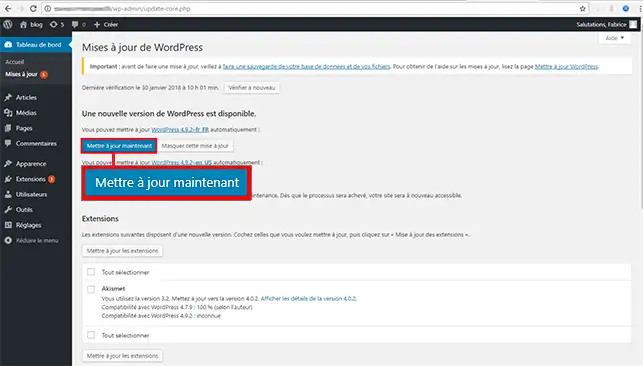
Schließen Sie die Seite nicht und klicken Sie während des Updates nicht ein zweites Mal auf die Schaltfläche. [PERSON_NAME] Website kann vorübergehend eine Wartungsmeldung anzeigen: Warten Sie auf die Bestätigung von WordPress, bevor Sie sie testen.
Sobald die Installation abgeschlossen ist, kann WordPress Sie auffordern, [ADDRESS] zu aktualisieren. Klicken Sie in diesem Fall auf WordPress-Datenbank aktualisieren und folgen Sie dann den angezeigten Anweisungen.
Erweiterungen fügen Ihrer Website Funktionen hinzu. [PERSON_NAME] sollten ebenfalls regelmäßig aktualisiert werden.
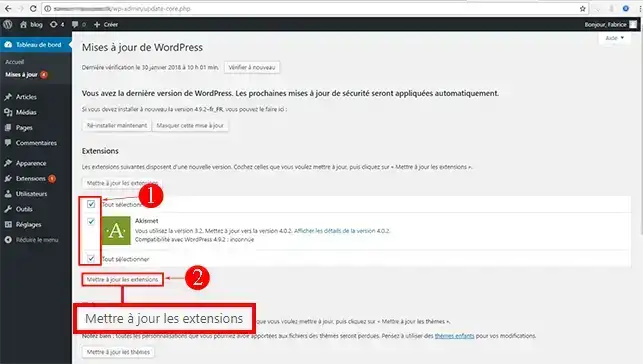
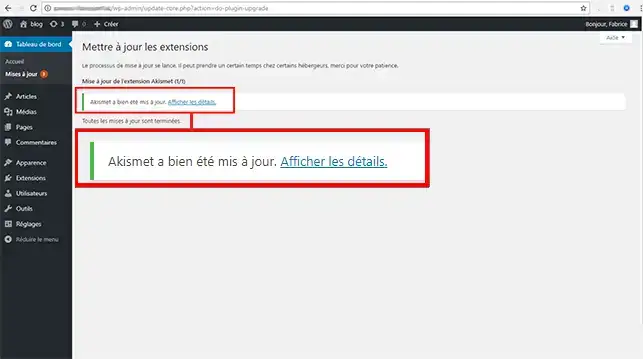
Wenn mehrere Erweiterungen vorgeschlagen werden, aktualisieren Sie sie in kleinen Gruppen. So können Sie die betroffene Erweiterung leichter identifizieren, falls ein Problem auftritt.
Eine Premium-Erweiterung benötigt möglicherweise eine aktive Lizenz, um Updates zu erhalten. Wenn keine neue Version angeboten wird, überprüfen Sie die Lizenz in den Einstellungen der Erweiterung.
Installierte Themes können über dieselbe Seite aktualisiert werden, unabhängig davon, ob sie aktiv sind oder nicht.
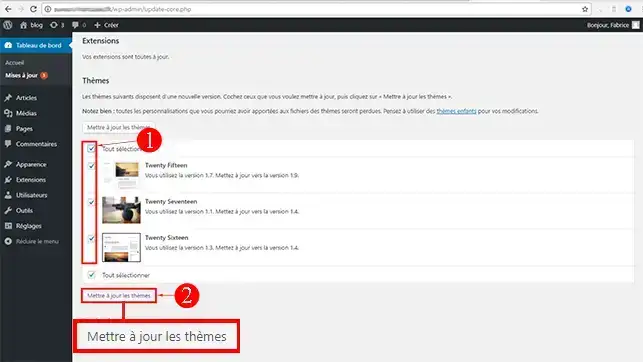
[PERSON_NAME] bietet ebenfalls ein Update der Übersetzungen an, Sie können es im entsprechenden Bereich installieren. Dieser Vorgang aktualisiert die Texte der Oberfläche in der Sprache Ihrer Website.
Nach den Updates:
Das Update ist abgeschlossen, wenn WordPress den erfolgreichen Abschluss bestätigt, keine neue Version für das betreffende Element angeboten wird und Ihre Website normal funktioniert.
Ich sehe keine Updates
[PERSON_NAME] Website verwendet möglicherweise bereits die neuesten verfügbaren Versionen. Klicken Sie auf der Seite Dashboard > [PERSON_NAME] auf dem neuesten Stand auf Erneut prüfen.
Prüfen Sie außerdem, ob Ihr WordPress-Konto die Rolle Administrator hat.
Meine Website bleibt im Wartungsmodus
Warten Sie einige Minuten und aktualisieren Sie die Seite.
Wenn die Meldung „Wegen Wartungsarbeiten nicht verfügbar“ weiterhin angezeigt wird, verbinden Sie sich mit den Dateien Ihres Hostings über den Dateimanager oder eine FTP-Software. Löschen Sie nur die Datei mit dem Namen .maintenance, die sich im Hauptverzeichnis von WordPress befindet, und laden Sie dann die Website neu.
WordPress fordert mich auf, FTP-Zugangsdaten einzugeben
[PERSON_NAME] die zu Ihrem Hosting gehörenden FTP-Zugangsdaten. WordPress benötigt sie, wenn es die Dateien der Website nicht direkt ändern kann.
[PERSON_NAME] diese Zugangsdaten nicht kennen, lesen Sie die Hilfe zu Ihrem Panel [PERSON_NAME], um sie zu finden oder ihr Passwort zu ändern.
Meine Website zeigt nach dem Update einen Fehler an
Starten Sie [PERSON_NAME] nicht
Wenn die WordPress-Administration weiterhin zugänglich ist, deaktivieren Sie die Erweiterung, die unmittelbar vor dem Auftreten des Problems aktualisiert wurde. Prüfen Sie außerdem, ob die von Ihrem Hosting verwendete PHP-Version mit WordPress, [PERSON_NAME] Erweiterungen kompatibel ist.
Wenn das Problem weiterhin besteht, stellen Sie das vor dem Update erstellte Backup wieder her.
Die Änderungen sind nicht sichtbar
Leeren Sie den Cache Ihrer Cache-Erweiterung und aktualisieren Sie dann den Cache Ihres Browsers. Wenn Ihr Hosting ebenfalls ein Cache-System verwendet, leeren Sie dieses über Ihr Panel.
Diesen Artikel bewerten :
Dieser Artikel war hilfreich für Sie ?
Ja
Nicht
1mn von Lesen
Wie funktioniert Yoast SEO?
4mn von Lesen
Wie optimieren Sie Ihre Wordpress-Website?
1mn von Lesen
Wie kann ich Gutenberg in Wordpress verwenden?
2mn von Lesen
Wie kann ich in WordPress Medien von meinem FTP abrufen?
 Über LWS :
LWS ist ein 100% französischer Webhoster, der ganz auf Qualität und Innovation setzt und einen reaktionsschnellen und kompetenten technischen Service zu erschwinglichen Preisen bietet.
Über LWS :
LWS ist ein 100% französischer Webhoster, der ganz auf Qualität und Innovation setzt und einen reaktionsschnellen und kompetenten technischen Service zu erschwinglichen Preisen bietet. 
